
Windows 11 Mavi Ekran Hatası Neden Olur ve Nasıl Çözülür? (BSOD 2026 Kesin Çözüm)

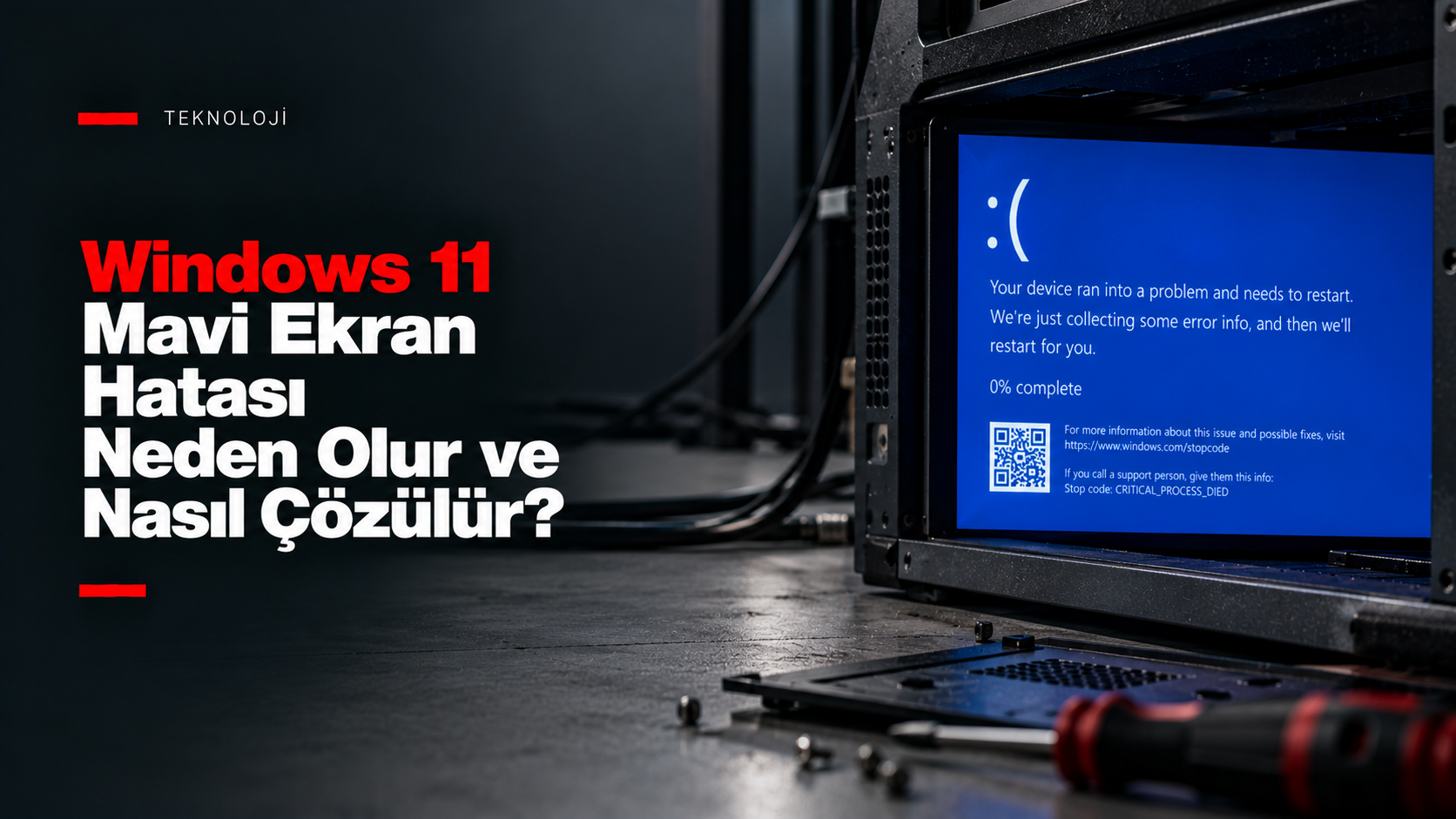
Bilgisayarınız tam önemli bir işin ortasındayken, oyun oynarken ya da sistemi yeni açtığınızda aniden ekranın kararıp hüzünlü bir yüz ifadesiyle (:( ) maviye dönmesi, Windows işletim sistemlerinin en can sıkıcı anlarından biridir. Kullanıcıların sıklıkla karşılaştığı Windows 11 mavi ekran hatası (Blue Screen of Death / BSOD), temelde işletim sisteminin donanım veya çekirdek düzeyinde güvenliğini tehlikeye atan ölümcül bir çökme (Kernel Panic) yaşadığını ve verilerin bozulmasını önlemek için sistemi durdurduğunu gösterir.
Windows 11, seleflerine kıyasla daha sıkı güvenlik ilkelerine ve modern sürücü mimarisine sahip olsa da hatalı sürücüler, kararsız bellekler ve bozuk sistem dosyaları bu çökmeyi tetiklemeye devam ediyor. Bu kapsamlı rehberde, Windows 11 mavi ekran hatasının kök nedenlerini analiz edecek; Minidump dosyalarını okuyarak hataya sebep olan gerçek suçluyu bulacak ve sistemi adım adım kesin çözüme ulaştıracağız.
İçindekiler
Windows 11 Mavi Ekran Hatası Nedir ve Neden Meydana Gelir?
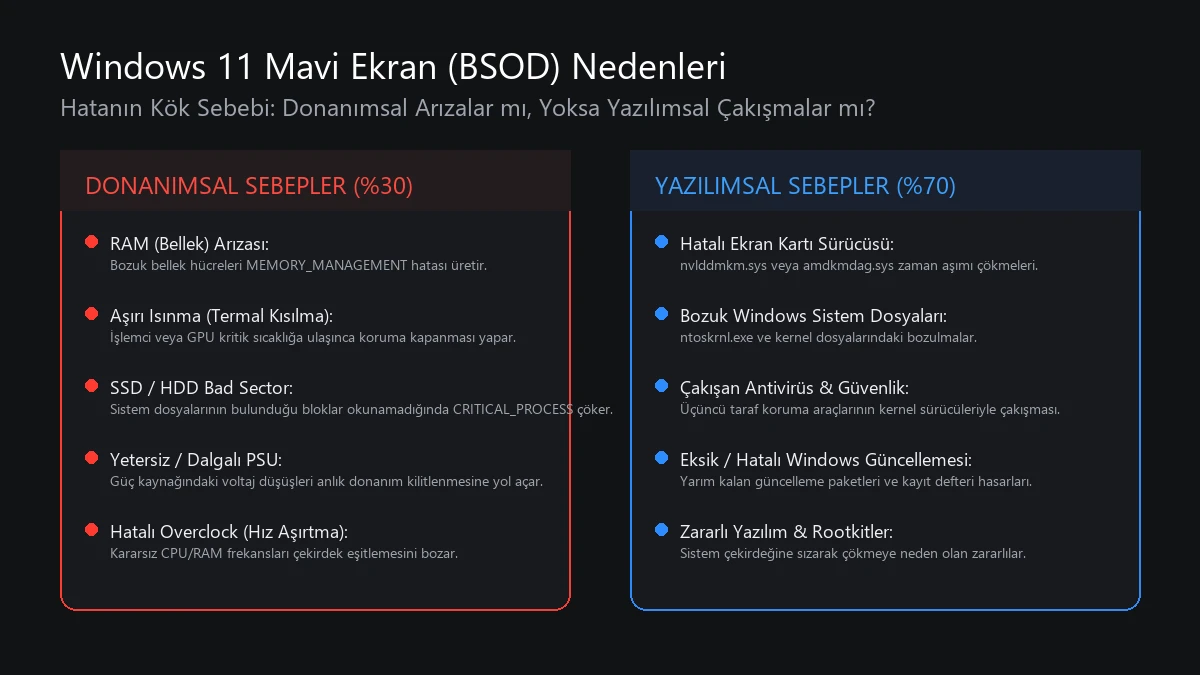
Mavi ekran bir “arıza” değil; aslında Windows çekirdeğinin (Windows NT Kernel) sistemi kalıcı hasarlardan korumak için devreye soktuğu acil durum fren mekanizmasıdır. Windows üzerinde çalışan işlemler temelde iki halkada (ring) yürütülür: Kullanıcı Modu (User Mode) ve Çekirdek Modu (Kernel Mode). Tarayıcınız veya bir oyun çöktüğünde yalnızca o uygulama kapanır çünkü Kullanıcı Modu’ndadır. Ancak çekirdek modunda çalışan bir ekran kartı sürücüsü ya da bellek denetleyicisi bellek ihlali yaparsa, Windows çalışmayı sürdüremez ve BugCheck çağrısı yaparak sistemi durdurur.
Sistem durduğunda ekranda bir Durdurma Kodu (Stop Code) ve çökmeye neden olan dosya adı (örneğin nvlddmkm.sys veya ntoskrnl.exe) listelenir. Bu kodlar rastgele sayılar değil, sorunun donanımsal mı yoksa yazılımsal mı olduğunu gösteren kesin ipuçlarıdır.
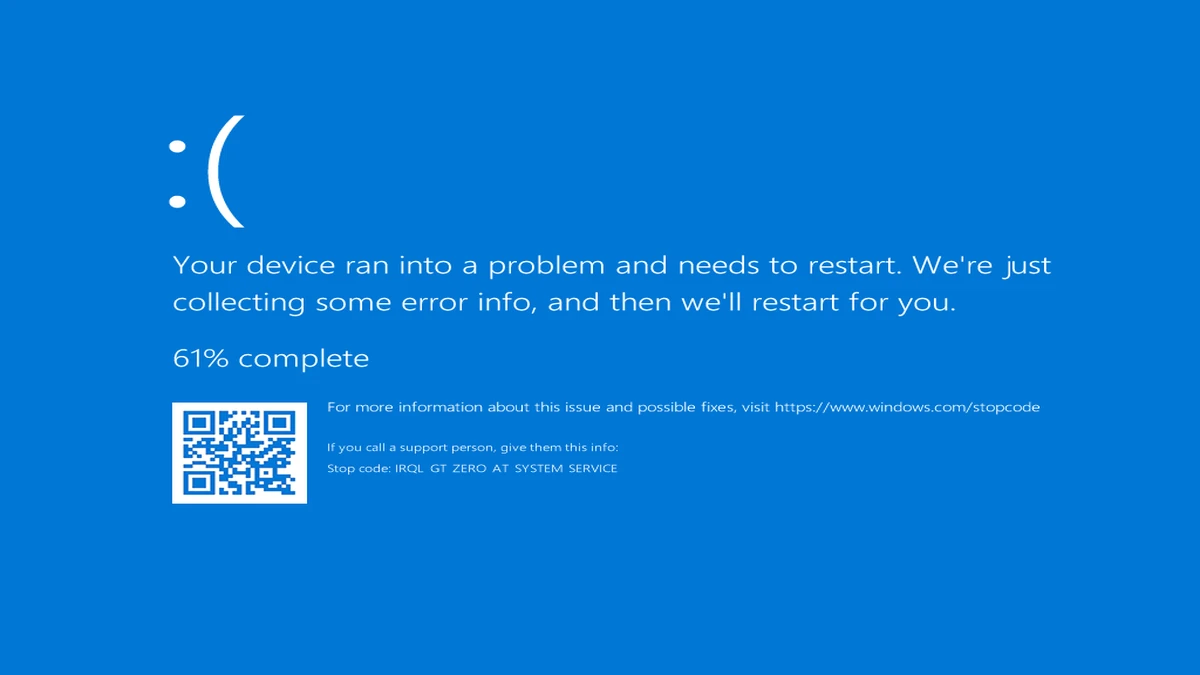
En sık Karşılaşılan Windows 11 Mavi Ekran Hata Kodları
Windows 11 mavi ekran hatası aldığınızda ekranın alt kısmında beliren durdurma kodu, onarım sürecinin en kritik anahtarıdır. En yaygın hata kodları ve teknik anlamları şunlardır:
- CRITICAL_PROCESS_DIED: Windows’un çalışması için zorunlu olan kritik bir çekirdek işleminin (örneğin
csrss.exe) aniden sonlandığını belirtir. Genellikle bozuk sistem dosyalarından veya zararlı yazılımlardan kaynaklanır. - IRQL_NOT_LESS_OR_EQUAL: Bir sürücünün veya çekirdek işleminin erişim yetkisi olmayan bir bellek adresine yüksek kesme talebi (IRQL) düzeyinde erişmeye çalıştığını gösterir. Yüzde 90 oranında hatalı veya uyumsuz sürücü kaynaklıdır.
- MEMORY_MANAGEMENT: Sistem belleğinde (RAM) ciddi bir adresleme veya donanımsal arıza olduğunu gösterir. Bozuk RAM modülleri veya aşırı hız aşırtma (overclock) profilleri baş şüphelidir.
- PAGE_FAULT_IN_NONPAGED_AREA: Sistemin sayfalanmayan (diske yazılamayan ve fiziksel RAM’de kalması gereken) bellek alanında aradığı veriyi bulamadığı durumlarda üretilir. Bozuk RAM veya hasarlı depolama sürücüsü işaretidir. Bilgisayarınızın açılış ve veri aktarım döngülerini daha iyi kavramak için BIOS’tan masaüstüne bilgisayarın açılış aşamaları rehberimizi inceleyebilirsiniz.
- INACCESSIBLE_BOOT_DEVICE: Windows çekirdeğinin açılış sırasında sistemin kurulu olduğu disk bölümünü okuyamadığını gösterir. AHCI/NVMe sürücü arızaları veya bozuk BCD kayıtları neden olur. Depolama aygıtınızın durumunu değerlendirirken NVMe vs SATA SSD hız ve güvenilirlik karşılaştırması tablosundan faydalanabilirsiniz.
- SYSTEM_SERVICE_EXCEPTION: Ayrıcalıklı çekirdek kodunun bir istisna (exception) fırlattığını ve bu istisnanın yakalanamadığını ifade eder. Genellikle grafik kartı veya sanallaştırma sürücülerinden kaynaklanır.
- DPC_WATCHDOG_VIOLATION: Ertelenmiş Prosedür Çağrısının (DPC) izin verilen zaman aşımı süresini aştığını belirtir. Özellikle eski SSD aygıt yazılımları (firmware) ve uyumsuz SATA AHCI sürücülerinde sık görülür.
Adım 1: Minidump (.DMP) Dosyası ile Hata Analizi
Körlemesine format atmak veya rastgele ayarları değiştirmek yerine mavi ekranın kesin sebebini tespit etmenin en profesyonel yolu, Windows’un çökme anında kaydettiği Minidump dosyasını incelemektir.
Windows, BSOD anında fiziksel RAM’in o anki durumundan küçük bir kesiti C:\Windows\Minidump\ dizinine .dmp uzantısıyla kaydeder. Bu dosyayı analiz etmek için iki güvenilir yöntem bulunur:
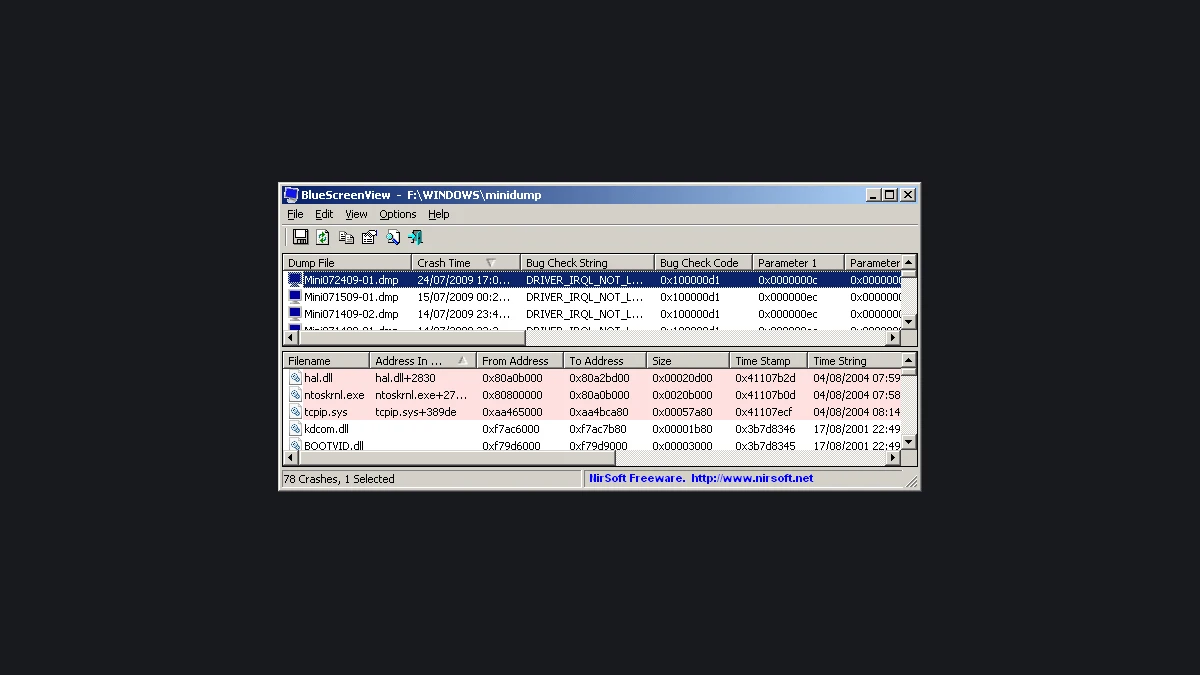
1. BlueScreenView ile Hızlı Analiz
NirSoft tarafından geliştirilen taşınabilir (portable) BlueScreenView aracı, Minidump dizinini otomatik olarak tarar ve çökmeye yol açan sürücüyü kırmızı şeritle vurgular:
- BlueScreenView uygulamasını yönetici olarak çalıştırın.
- Üst listeden en son tarihli dmp kaydına tıklayın.
- Alt panelde kırmızı renkle işaretlenmiş olan
Caused By Driversütununa bakın. Örneğin buradanvlddmkm.sysgörüyorsanız sorun doğrudan Nvidia ekran kartı sürücüsüdür;ntoskrnl.exegörüyorsanız çekirdek çökmesi genellikle donanım veya bellek kaynaklıdır.
2. WinDbg (Windows Debugger) ile Derinlemesine Analiz
Microsoft Store üzerinden ücretsiz indirilebilen WinDbg, profesyonel düzeyde çekirdek hata ayıklama imkanı sunar. WinDbg ile dosyayı açtıktan sonra komut satırına şu komutu yazarak otomatik analizi başlatabilirsiniz:
!analyze -v
Bu komut bellek yığınını (stack trace) tarar ve MODULE_NAME ile FAILURE_BUCKET_ID değerlerini raporlayarak hatanın hangi DLL, SYS veya donanım katmanında kilitlendiğini açıkça ortaya koyar. Hata ayıklama süreçleri hakkında teknik dökümlere ulaşmak için Microsoft resmi mavi ekran sorun giderme dokümantasyonu sayfasına göz atabilirsiniz.
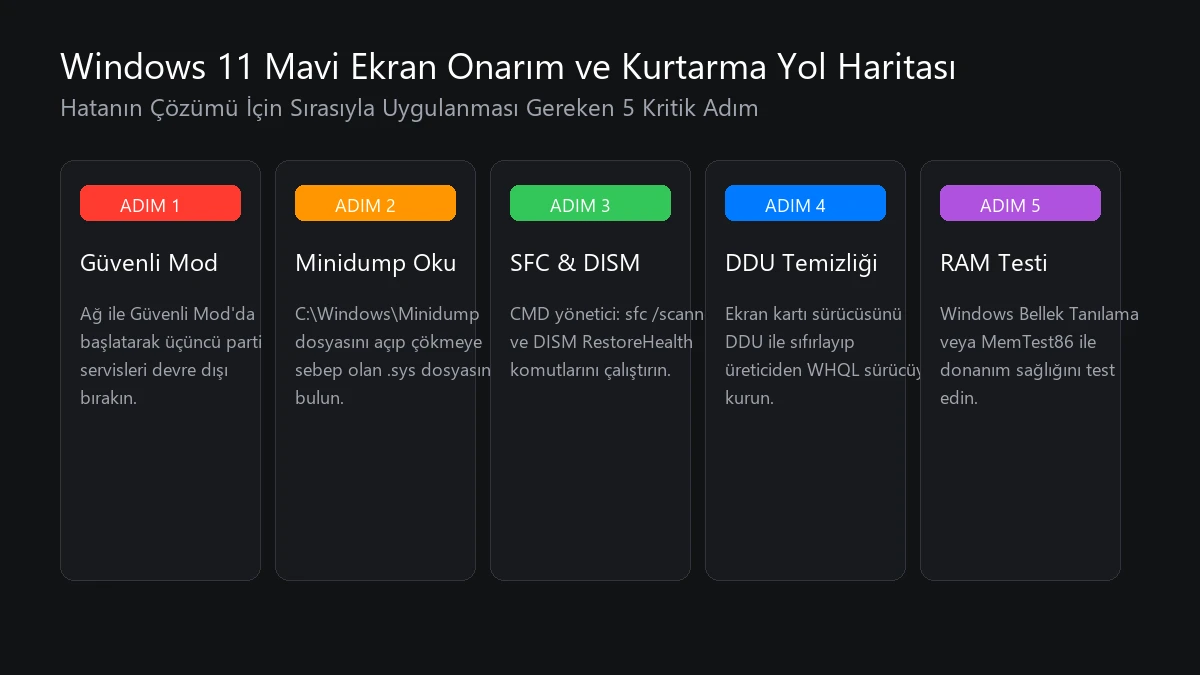
Adım 2: Sistem Dosyalarını SFC ve DISM ile Onarma
Bozuk veya eksik sistem kütüphaneleri, özellikle Windows güncellemeleri sonrasında mavi ekran hatalarına davetiye çıkarır. Windows bileşen deposunu ve sistem dosyalarını onarmak için Komut İstemi’ni (CMD) yönetici olarak açın ve sırasıyla şu komutları uygulayın:
DISM /Online /Cleanup-Image /RestoreHealth
sfc /scannow
DISM aracı, yerel Windows imajını Windows Update sunucularındaki temiz kopyalarla eşitler. Ardından çalışan sfc /scannow komutu ise korunan tüm sistem dosyalarını tarayarak hasarlı olanları sağlam kopyalarla değiştirir. İşlem tamamlandığında bilgisayarınızı yeniden başlatın.
Adım 3: Sürücüleri Temiz Kurulum ile Güncelleme (DDU Kullanımı)
Windows 11 mavi ekran hatası vakalarının yarısından fazlası ekran kartı, ses kartı veya ağ yongası sürücülerinin eski ya da çakışan sürümlerinden ileri gelir. Üzerine kurulan güncellemeler eski kayıt defteri girdilerini arkasında bırakabilir. Bu nedenle temiz kurulum esastır:
- DDU (Display Driver Uninstaller) İndirin: Ekran kartı sürücülerini kökten temizlemek için DDU yazılımını edinin.
- Güvenli Modda Başlatın: Windows’u Güvenli Mod’da açın ve DDU ile mevcut grafik sürücüsünü (Nvidia, AMD veya Intel) kaldırıp sistemi yeniden başlatın.
- Üretici Sürücüsünü Yükleyin: Windows Update’in yüklediği genel sürücüler yerine doğrudan donanım üreticisinin resmi sitesinden en son WHQL onaylı kararlı sürücüyü indirip kurun.
- Yonga Kümesi (Chipset) Güncelleyin: Anakartınızın AMD AM4/AM5 veya Intel chipset sürücülerini güncelleyerek PCIe veri yolu ve güç yönetimi kararsızlıklarını ortadan kaldırın.
Adım 4: Bellek (RAM) Sağlığını Test Etme: MemTest86
Eğer aldığınız hata kodları MEMORY_MANAGEMENT veya rastgele zamanlarda farklı hata kodlarıyla değişiyorsa, sorun büyük ihtimalle fiziksel bellek çiplerindedir. Windows Bellek Tanılama aracı yüzeysel test yaptığı için derin hataları gözden kaçırabilir. Kesin teşhis için MemTest86 kullanılmalıdır:
- Boş bir USB belleğe MemTest86 imajını yazdırın.
- Bilgisayarı bu USB bellek üzerinden UEFI modunda başlatın.
- En az 4 tam geçiş (pass) boyunca testin çalışmasına izin verin.
- Ekranda tek bir kırmızı hata (error) bile görünürse, RAM modüllerinizden biri bozulmuş demektir. Çift kanal (Dual Channel) bellek kullanıyorsanız modülleri teker teker test ederek arızalı olanı tespit edin.
- Ayrıca BIOS üzerinde XMP veya EXPO profilini geçici olarak kapatıp JEDEC standart frekanslarında çalıştırmak bellek kararsızlığını anında teşhis etmenizi sağlar.
Adım 5: Depolama Birimi (SSD / HDD) Sağlığı ve CHKDSK
SSD veya sabit disk üzerindeki bozuk kesimler (bad sector) veya dosya sistemi tablosundaki hasarlar KERNEL_DATA_INPAGE_ERROR veya UNMOUNTABLE_BOOT_VOLUME kodlu mavi ekranlara yol açar. Dosya sistemini onarmak için yönetici komut satırında şu komutu çalıştırın:
chkdsk C: /f /r
Sistem yeniden başlatma onayı istediğinde Y tuşuna basıp Enter’a basın ve bilgisayarı yeniden başlatın. Açılışta disk yüzey taraması yapılacak ve bozuk sektörlerdeki veriler kurtarılacaktır. Ek olarak CrystalDiskInfo aracıyla diskin S.M.A.R.T. verilerini kontrol edin; Yeniden Atanan Kesim Sayısı veya Kritik Uyarı alanlarında sarı/kırmızı bayraklar varsa diskinizi yedekleyip değiştirmelisiniz.
Adım 6: Güvenli Mod ve Hızlı Başlatmayı Kapatma
Windows 11’in açılış süresini kısaltmak için kullandığı Hızlı Başlatma (Fast Startup) özelliği, çekirdek oturumunu diske yazarak hazırda bekletme (hibernation) mantığıyla saklar. Ancak hatalı sürücüler bu durumdan uyandığında bellek işaretçilerini kaybederek mavi ekrana neden olabilir. Hızlı başlatmayı kapatmak sorunu kalıcı olarak çözebilir:
- Denetim Masası > Güç Seçenekleri yolunu izleyin.
- Sol menüden “Güç düğmelerinin yapacaklarını seçin” bağlantısına tıklayın.
- “Şu anda kullanılamayan ayarları değiştir” seçeneğine basın.
- Aşağıdaki “Hızlı başlatmayı aç (önerilen)” kutusundaki işareti kaldırıp değişiklikleri kaydedin.
Son Değerlendirme ve Önleyici Bakım Önerileri
Windows 11 mavi ekran hatası çözümü, gelişigüzel müdahaleler yerine sistemli bir eleme yöntemi gerektirir. Özetle; Minidump dosyasıyla sorumlu sürücüyü tespit edin, SFC ve DISM ile sistem dosyalarını tazeleyin, temiz sürücü kurulumu gerçekleştirin ve MemTest86 ile donanım kararlılığını doğrulayın. Düzenli BIOS güncellemelerini takip etmek ve voltaj dalgalanmalarına karşı donanım sıcaklıklarını HWInfo gibi araçlarla denetlemek, sisteminizin uzun yıllar boyunca mavi ekransız ve kararlı çalışmasını sağlayacaktır.